



كيفية عمل سكرين شوت من اللاب توب ويندوز 11.. التقط شاشتك في ثوانٍ!

نقدم معلومات حول كيفية عمل سكرين شوت من اللاب توب ويندوز 11، حيث تعد عملية تصوير الشاشة أو التقاط "سكرين شوت" من المهام الأساسية التي يحتاجها الكثير من المستخدمين لتوثيق المعلومات أو مشاركة الخطوات أو الاحتفاظ بمحتوى معين، ومع تطور نظام التشغيل ويندوز 11، أصبحت هذه العملية أسهل من أي وقت مضى بفضل مجموعة من الأدوات المدمجة.
كيفية عمل سكرين شوت من اللاب توب ويندوز 11
وحول كيفية عمل سكرين شوت من اللاب توب ويندوز 11، فقد نشر الموقع الرسمي لشركة مايكروسوفت الصادر عنها ويندوز 11، خطوات عمل سكرين شوت من اللاب توب ويندوز 11 باستخدام أكثر من طريقة:
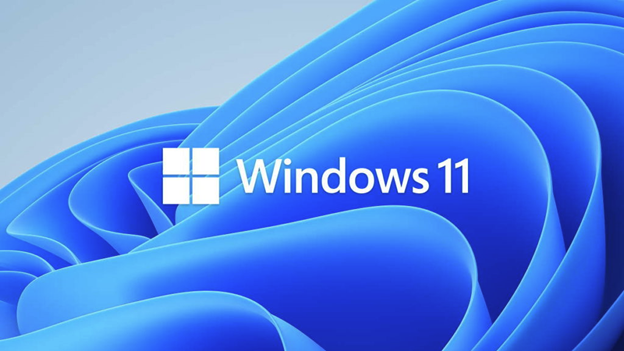
مفتاح Print Screen (PrtScn)
بالضغط على زر "PrtScn" في لوحة المفاتيح، يتم نسخ لقطة الشاشة إلى الحافظة (Clipboard)، حيث يمكنك بعد ذلك لصق الصورة في أي برنامج مثل "Paint" أو "Word" لحفظها.
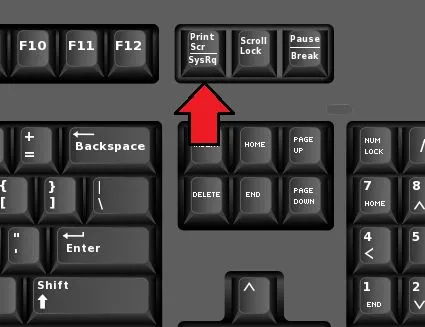
مفتاح Windows + PrtScn
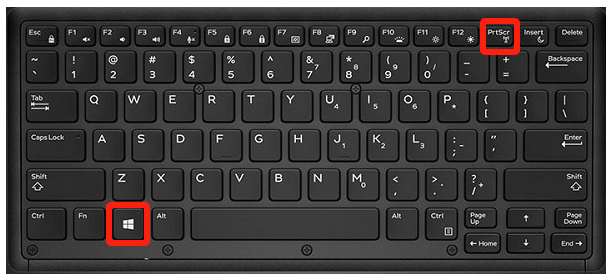
إذا ضغطت على مفتاحي Windows + PrtScn معًا، ستلتقط الشاشة بالكامل وتحفظ اللقطة تلقائيًا في مجلد "Screenshots" داخل مجلد "Pictures".
أداة Snipping Tool
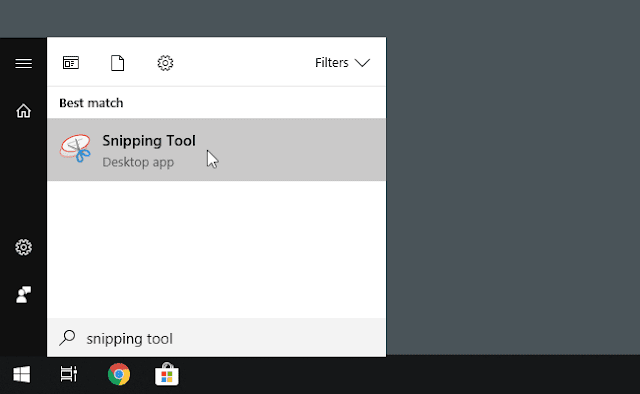
تُعتبر أداة "Snipping Tool" من الأدوات المفيدة في ويندوز 11، وتتيح لك تحديد جزء معين من الشاشة لالتقاطه، ويمكنك تشغيل الأداة بالبحث عنها في شريط البحث أو بالضغط على Windows + Shift + S.
كيفية عمل سكرين شوت في ويندوز 10
وحول كيفية عمل سكرين شوت في ويندوز 10، فعلى الرغم من التشابه بين ويندوز 11 وويندوز 10، فإن هناك بعض الاختلافات الطفيفة، وإليك أبرز الطرق لالتقاط الشاشة في ويندوز 10:
مفتاح Print Screen (PrtScn)
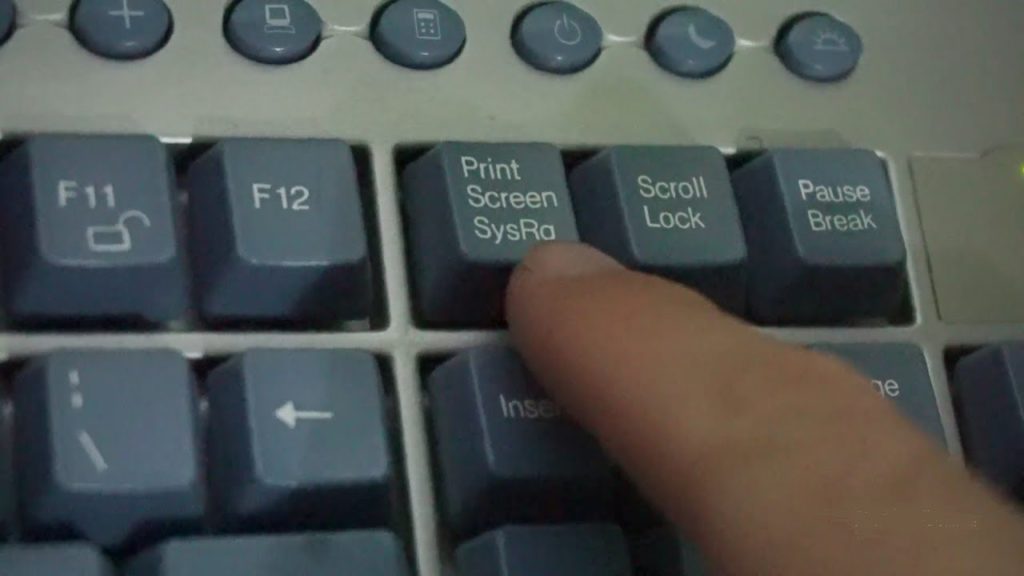
مثل ويندوز 11، يمكنك استخدام PrtScn لنسخ لقطة الشاشة إلى الحافظة.
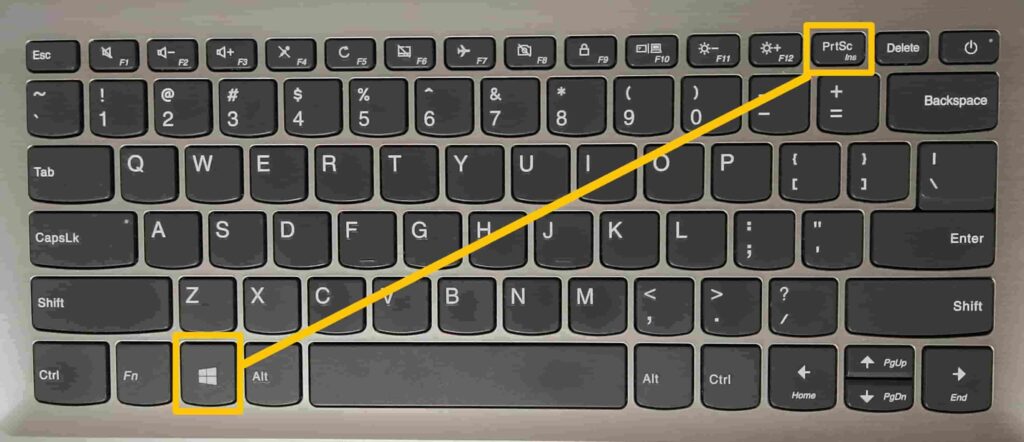
مفتاح Windows + PrtScn
يحفظ هذا الاختصار لقطة الشاشة مباشرة في مجلد "Screenshots".
Snipping Tool
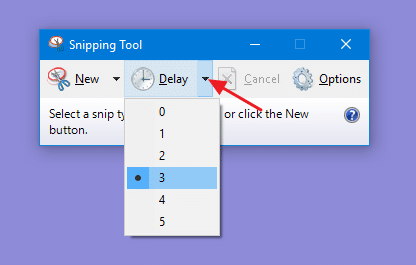
هذه الأداة متوفرة أيضًا في ويندوز 10، وتتيح لك تخصيص الجزء الذي ترغب في التقاطه.
طريقة تصوير شاشة اللاب توب HP
أما عن طريقة تصوير شاشة اللاب توب HP، فإن عملية التقاط الشاشة لا تختلف عن أجهزة اللاب توب الأخرى التي تعمل بنظام ويندوز، ويمكنك استخدام الطرق التالية:
- PrtScn: للنسخ إلى الحافظة.
- Windows + PrtScn: لحفظ لقطة الشاشة تلقائيًا.
- Snipping Tool: لالتقاط أجزاء محددة من الشاشة.
- Windows + Shift + S: اختصار سريع لتشغيل أداة "Snipping Tool".
كيفية عمل سكرين شوت للكمبيوتر
وحول كيفية عمل سكرين شوت للكمبيوتر، فإن لأجهزة الكمبيوتر المكتبية، تتطابق طرق التقاط الشاشة مع اللاب توب، وتشمل:
- استخدام أزرار لوحة المفاتيح: مثل PrtScn أو Windows + PrtScn.
- استخدام أداة Snipping Tool: مناسبة لتصوير أجزاء معينة من الشاشة أو الشاشة بأكملها.
أين أجد لقطات الشاشة في الكمبيوتر؟
وربما يتساءل البعض عن كيفية عمل سكرين شوت للكمبيوتر، فبعد التقاط سكرين شوت باستخدام Windows + PrtScn، يمكنك العثور على اللقطة في المجلد التالي:
- افتح "File Explorer"
- انتقل إلى مجلد "Pictures".
- افتح مجلد "Screenshots".
- إذا استخدمت PrtScn فقط، فإن الصورة ستكون في الحافظة، وستحتاج إلى لصقها في برنامج مثل Paint ثم حفظها يدويًا.